跳至教學內容 旅帳 操作手冊
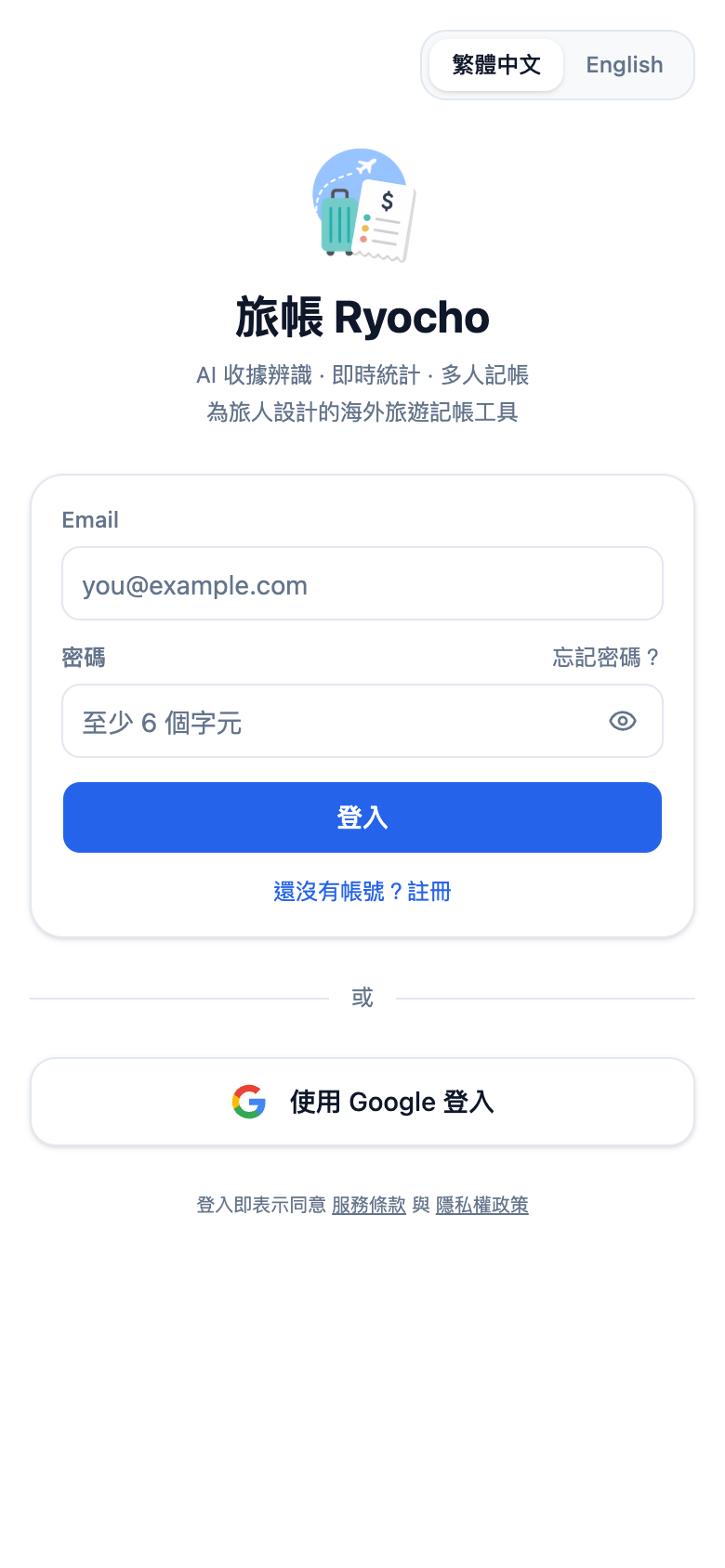
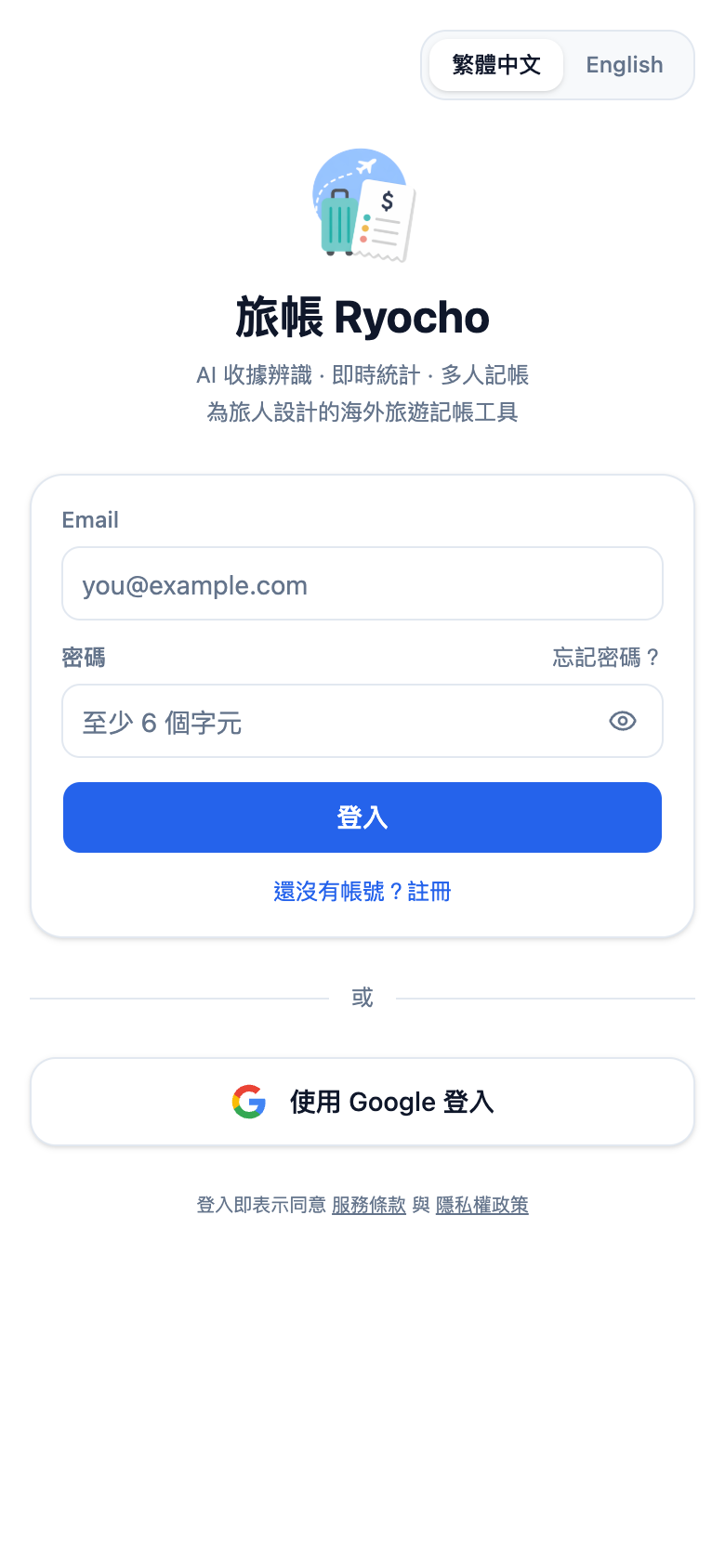
登入旅帳,選擇 Email 或 Google 登入(示範資料) 點圖可放大。 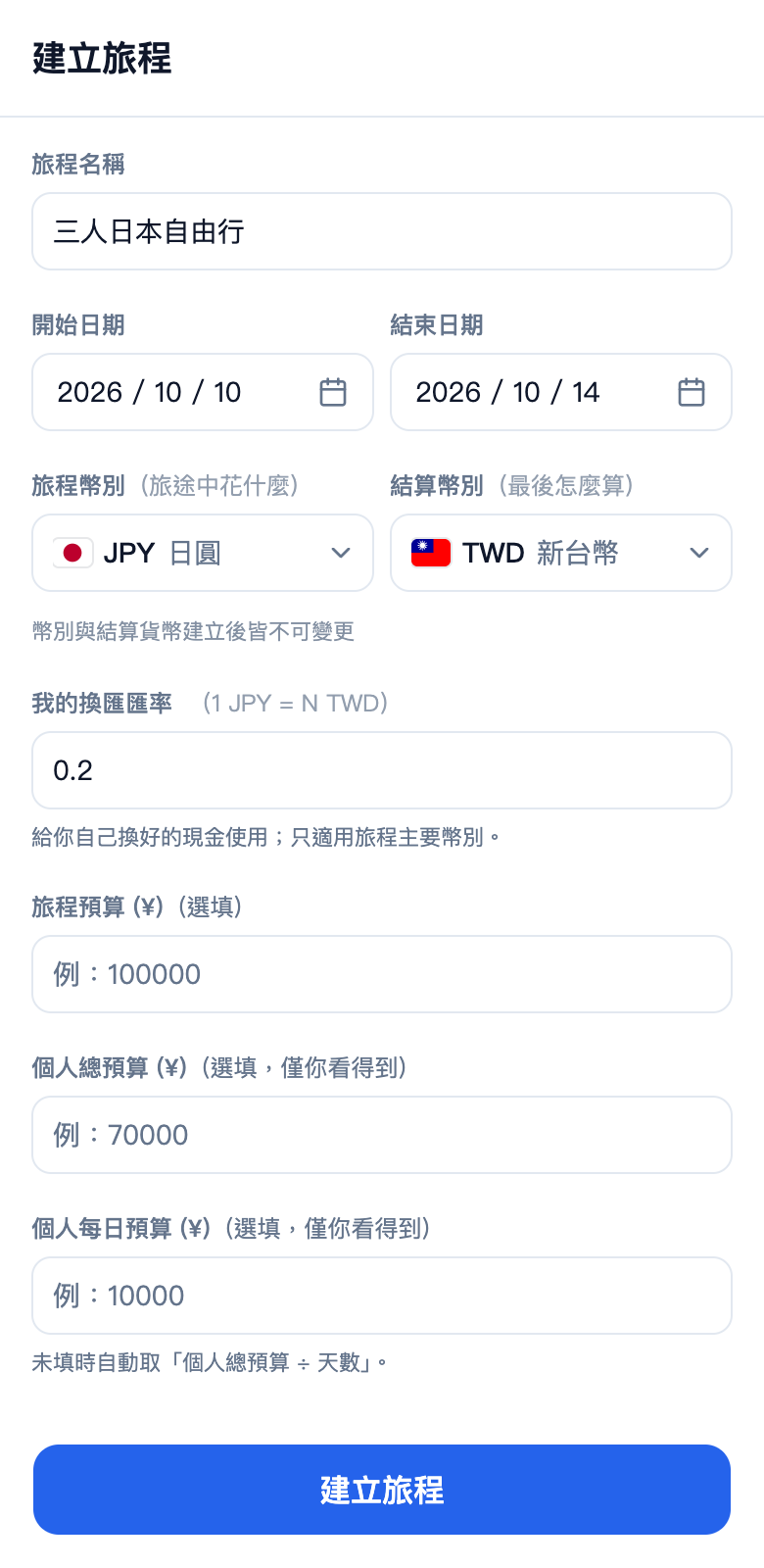
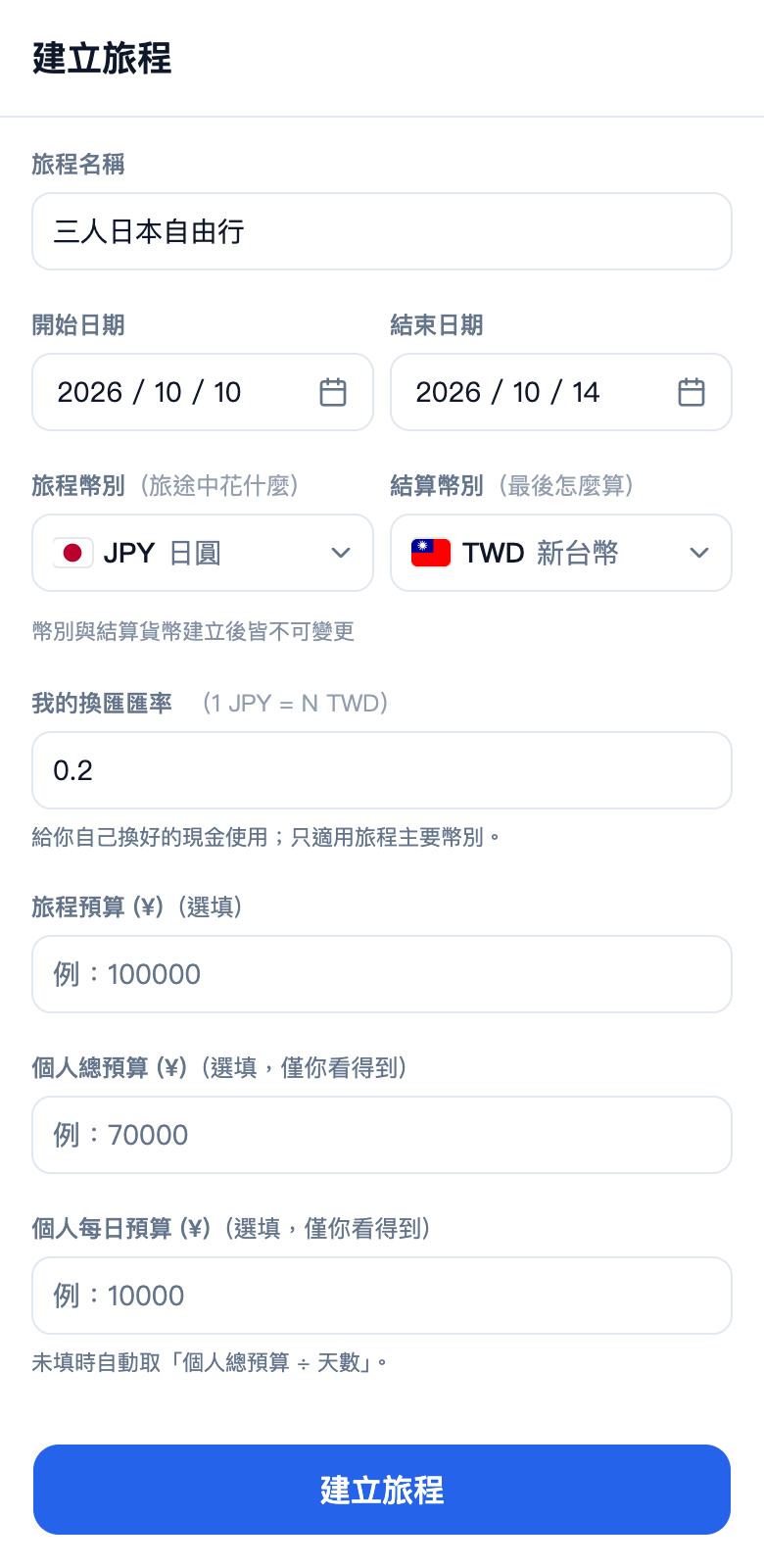
填入第一趟旅程的名稱、日期與幣別(示範資料) 點圖可放大。
旅帳 操作手冊本頁目錄
第一次使用旅帳
第 01 章
登入、認識五個分頁,完成第一筆旅行記帳。
從哪裡開始
登入 → 建立旅程 → 首頁
先登入,再開始一趟旅程
旅帳以帳號管理旅程。可依登入畫面使用 Google 或 Email;iOS App 也提供 Apple 登入。請在不同裝置使用同一個登入方式與帳號。
- 開啟旅帳,選擇登入方式。Email 註冊請依信件完成驗證。
- 依首次引導建立旅程,填入名稱、出發與結束日期、旅程幣別。
- 核對本位幣與匯率;一個人旅行也可以直接開始記帳。
五個分頁怎麼用
- 首頁:目前旅程、花費摘要、旅伴與分帳入口。
- 紀錄:查詢與修改已儲存的支出、收入與轉帳。
- 掃描:拍收據、匯入交通或訂單,也能使用菜單與智慧拍照。
- 統計:按類別、日期與付款方式檢視花費,進入旅行總結。
- 設定:旅程、成員、預算、匯率、卡片、通知與帳號。
試著記一筆
先用手動記帳熟悉流程,不需要先設定信用卡或使用 AI。
- 從首頁新增消費,選擇一般記帳。
- 填入項目、金額、幣別與日期,選擇付款人。
- 多人旅程再設定分攤對象,核對後儲存。
- 前往「紀錄」確認剛剛的消費。
常見問題
一定要有旅伴才能用嗎?
不用。個人旅行可以記錄花費、預算與回饋;有共同支出時再加入成員。
核對日期:2026 年 11 月 6 日。操作位置、方案與功能開放狀態請以目前 App 為準。