跳至教學內容 旅帳 操作手冊
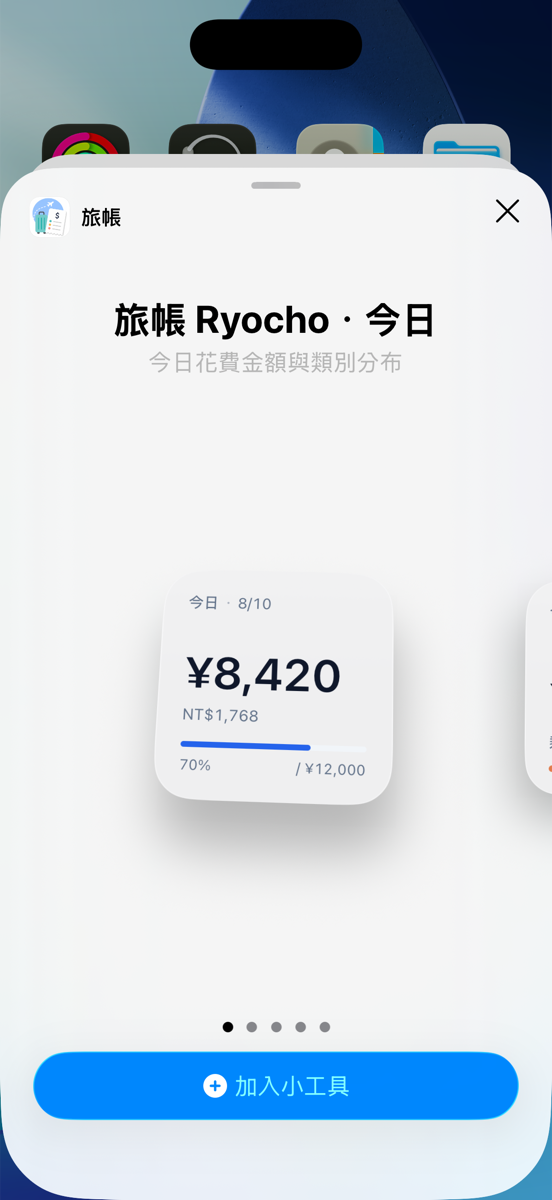
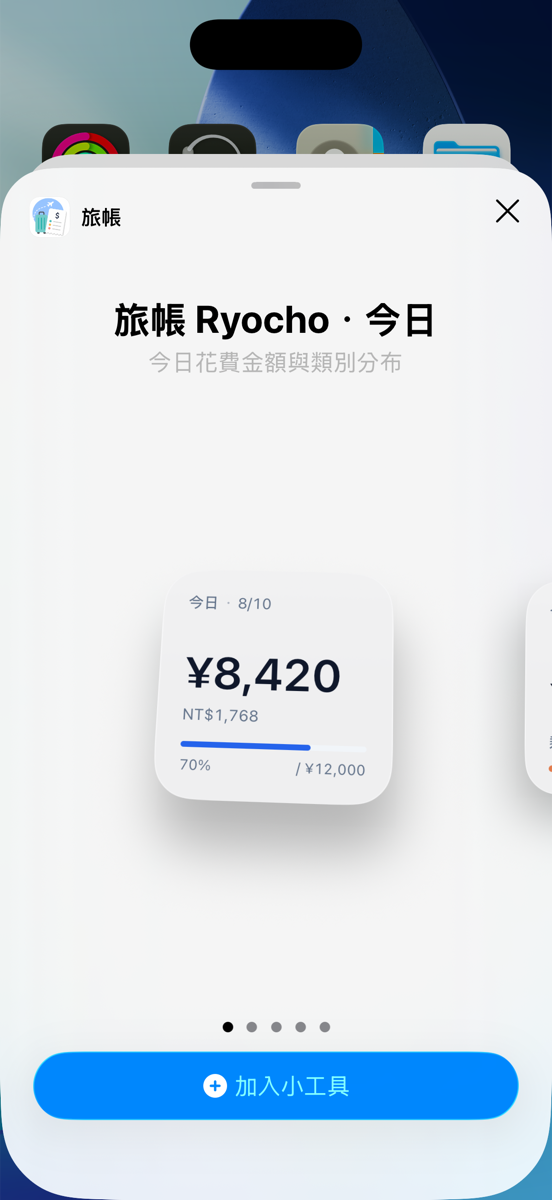
iPhone 上選擇旅帳小工具的加入畫面(示範資料) 點圖可放大。
旅帳 操作手冊本頁目錄
桌面小工具與平台差異
第 36 章
在 iPhone、iPad 或 Android 主畫面快速查看旅費。
從哪裡開始
設定 → 桌面小工具 → 加入教學
iPhone 與 iPad 加入方式
- 先安裝並登入旅帳 App,選好目前旅程。
- 長按主畫面空白處進入編輯。
- 點「編輯 → 加入小工具」,找到旅帳。
- 選擇樣式並加入主畫面,回 App 更新需要顯示的資料。
Android 加入方式
- 長按主畫面空白處,選擇「小工具」。
- 找到旅帳並展開可用樣式。
- 長按樣式拖到主畫面,依裝置操作調整大小與位置。
Web 與裝置差異
Web 中的加入教學是預覽,瀏覽器不能直接安裝 Native 桌面小工具。iOS、Android 與 Web 的購買、推播、相機與分享能力也不同。
小工具更新可能有系統排程延遲。先回 App 核對目前旅程與最新資料;實際帳目以 App 內顯示為準。
常見問題
小工具金額還沒更新?
先打開 App 確認登入、旅程與連線。系統可能延後刷新,必要時移除後重新加入小工具。
核對日期:2026 年 11 月 6 日。操作位置、方案與功能開放狀態請以目前 App 為準。