跳至教學內容 旅帳 操作手冊
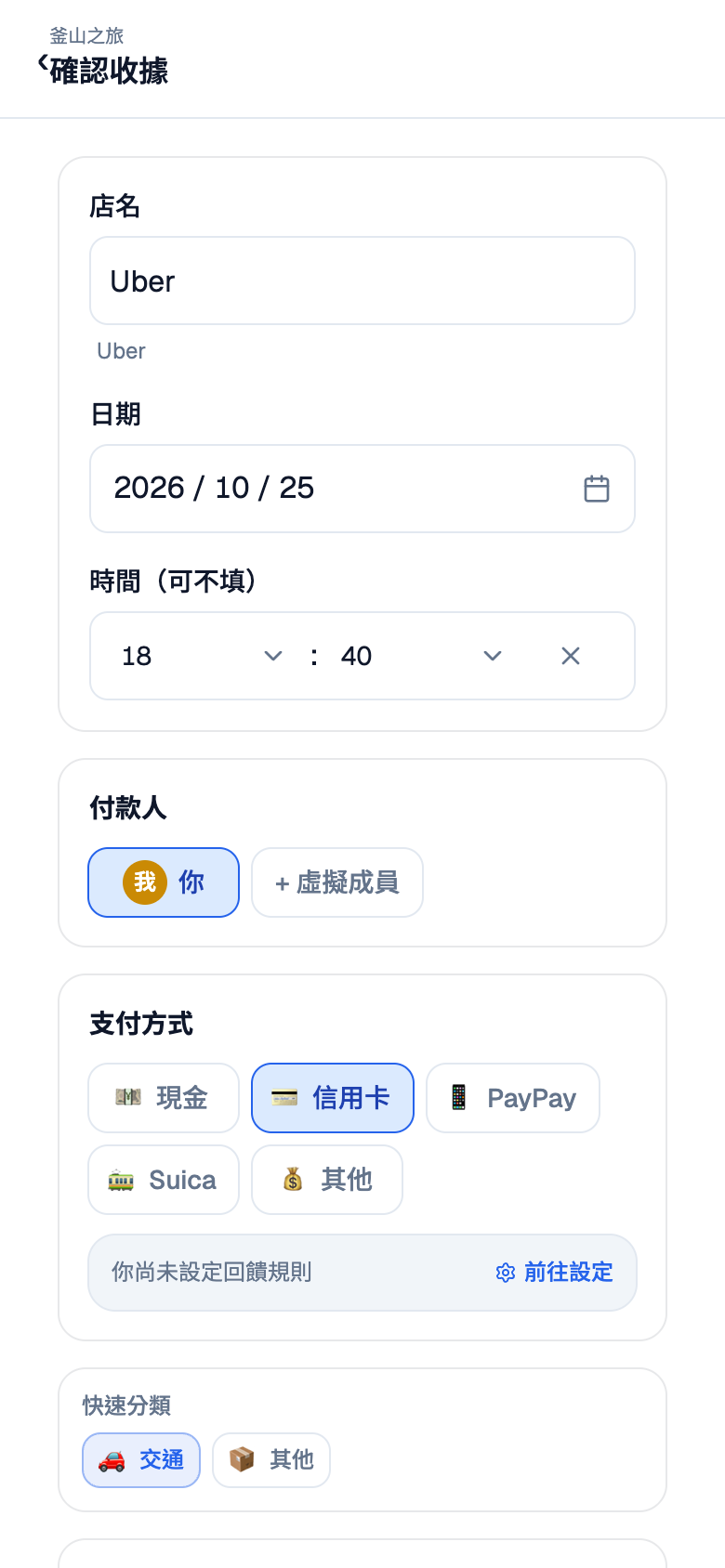
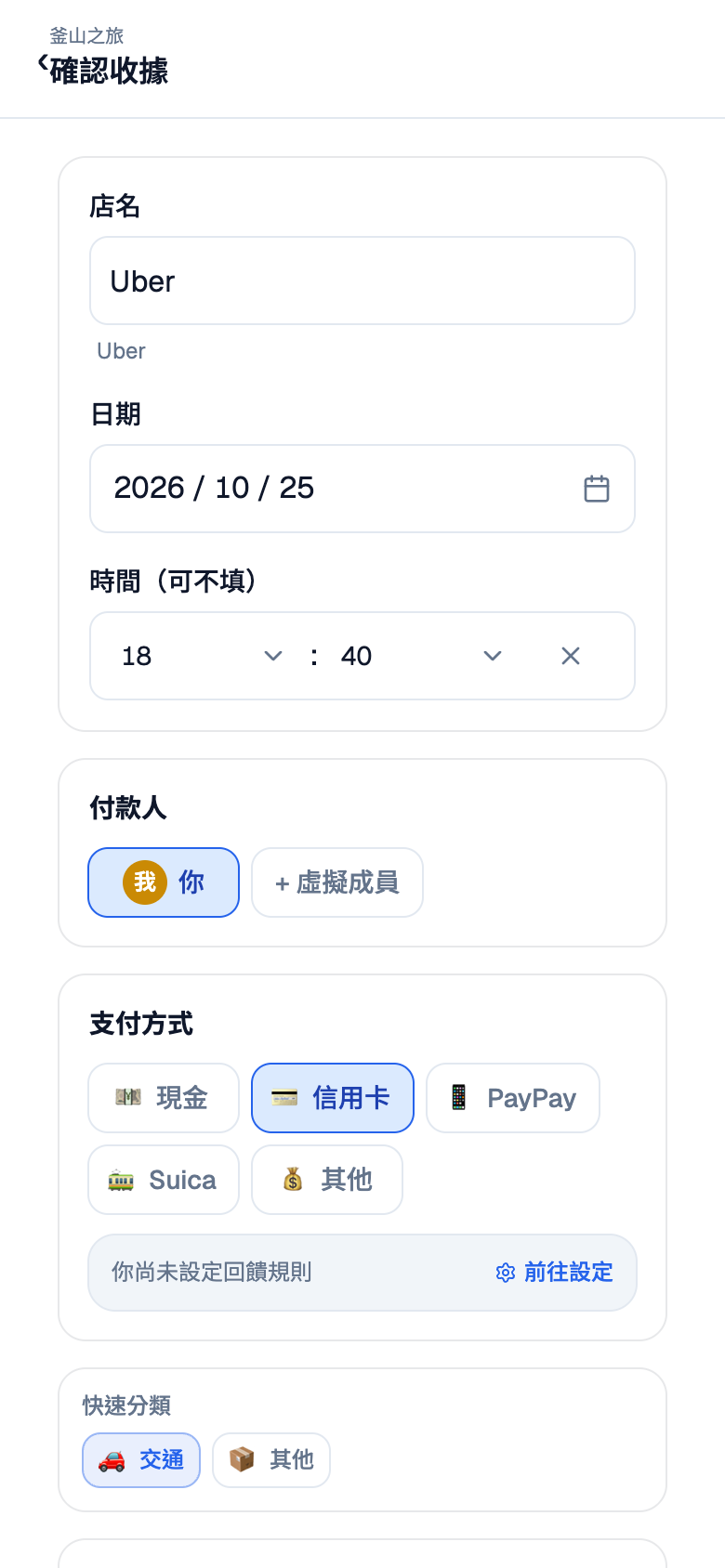
訂單截圖的逐筆確認畫面(示範資料) 點圖可放大。 
核對匯入合計與付款資訊(示範資料) 點圖可放大。
旅帳 操作手冊本頁目錄
交通卡與訂單截圖
第 09 章
從 Suica、Uber 與 Uber Eats 紀錄整理支出。
從哪裡開始
掃描 → 交通卡/訂單截圖
匯入交通卡交易
- 在交通卡 App 取得最新交易紀錄截圖。
- 回到旅帳「掃描 → 交通卡」,選擇圖片並辨識。
- 逐筆核對日期、路線或名稱與車資。
- 確認要匯入的交易,選擇付款資訊後儲存。
匯入 Uber 與 Uber Eats
- 切換到「訂單截圖」,上傳叫車或外送紀錄。
- 確認辨識到的訂單、日期與實付金額。
- 叫車核對交通分類,外送核對餐飲分類,再設定付款與分攤。
- 核對是否曾記過同筆訂單後,再一次儲存。

避免把儲值當成車資
交通卡儲值是把錢移入卡片,搭車才是實際消費。核對匯入內容,不要又記儲值、又把同一段車資當作另一筆新增花費。
常見問題
同一張截圖可以重複匯入嗎?
重複上傳前先查紀錄。畫面的重複提示不能取代你對日期、金額與路線的核對。
核對日期:2026 年 11 月 6 日。操作位置、方案與功能開放狀態請以目前 App 為準。