跳至教學內容 旅帳 操作手冊
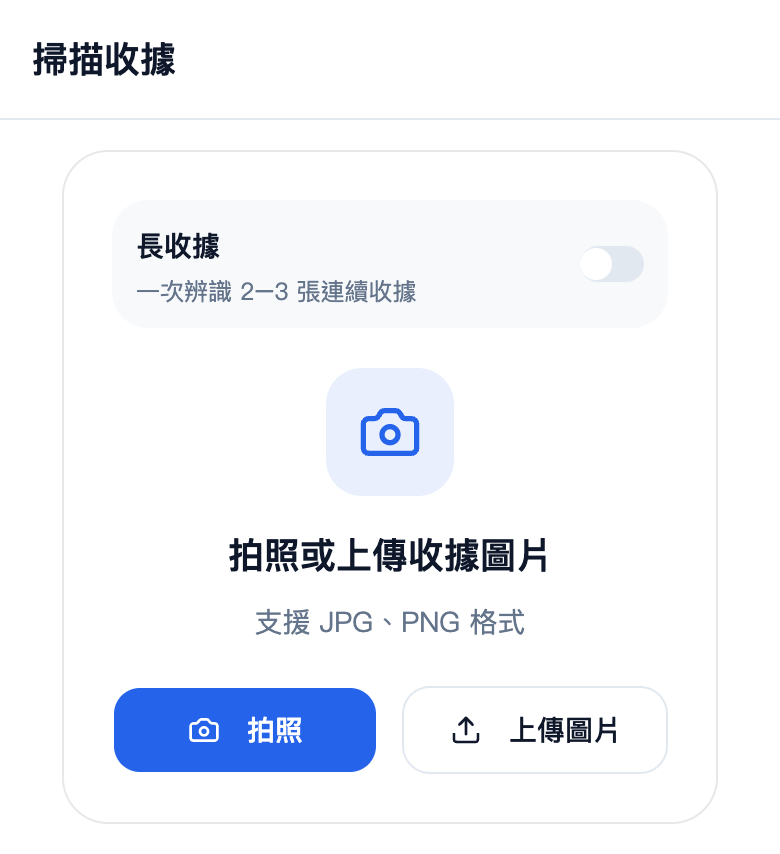
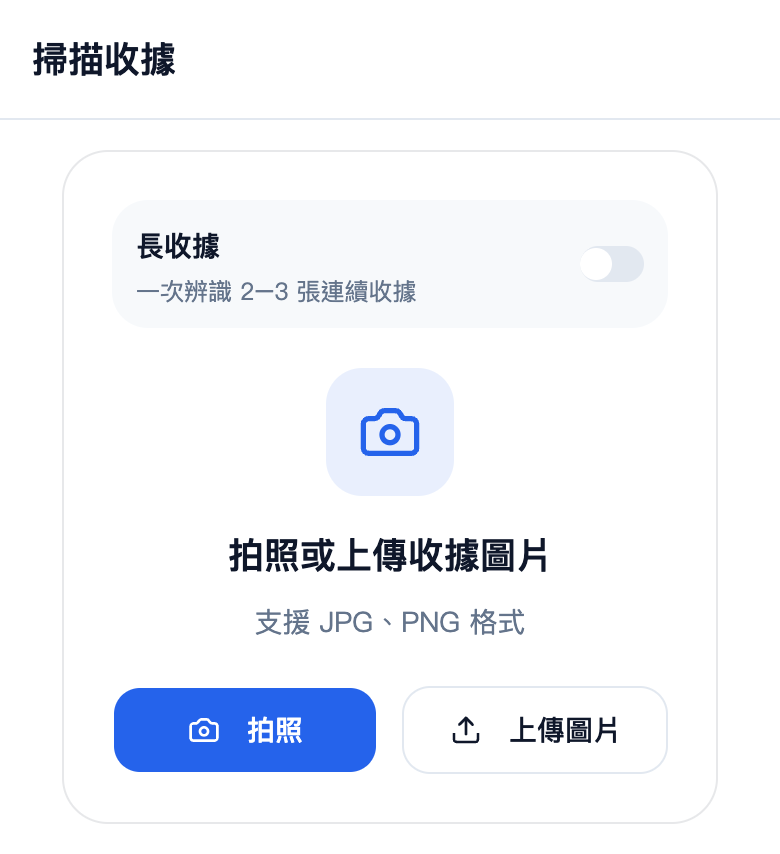
拍照或選擇收據圖片(示範資料) 點圖可放大。 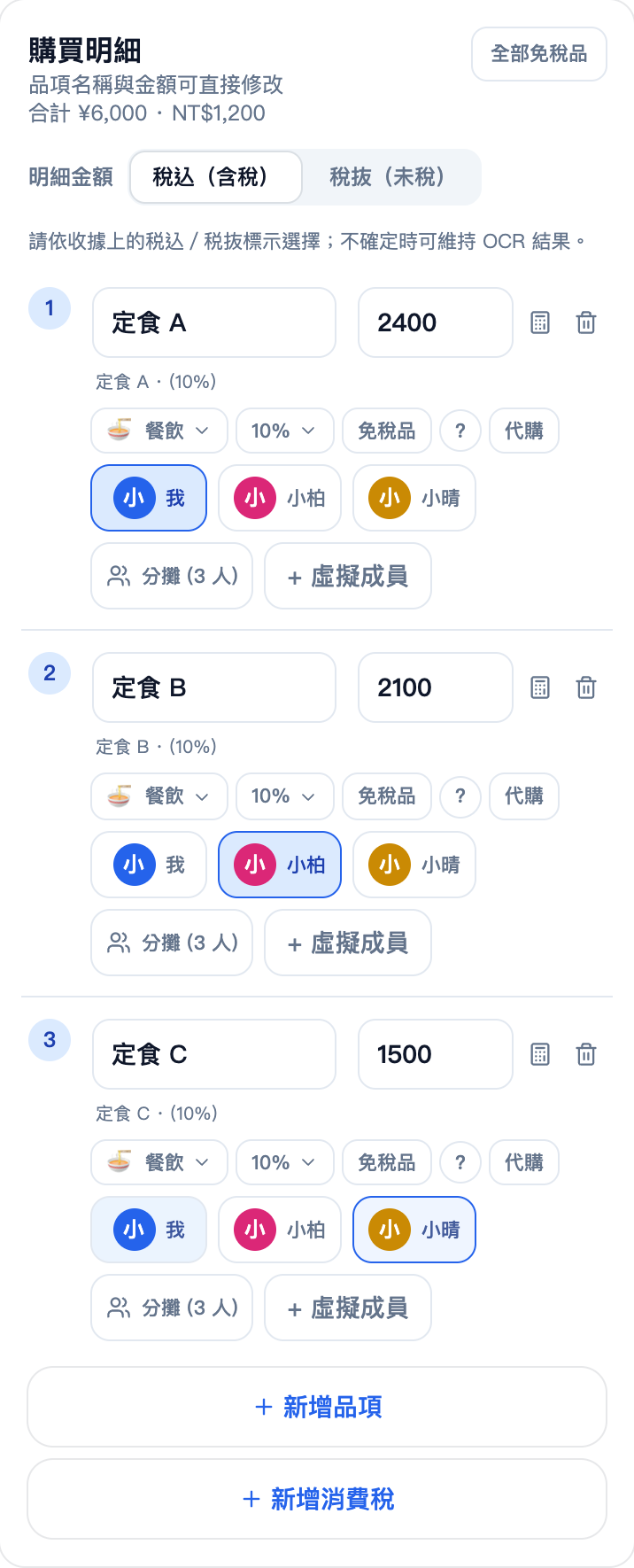
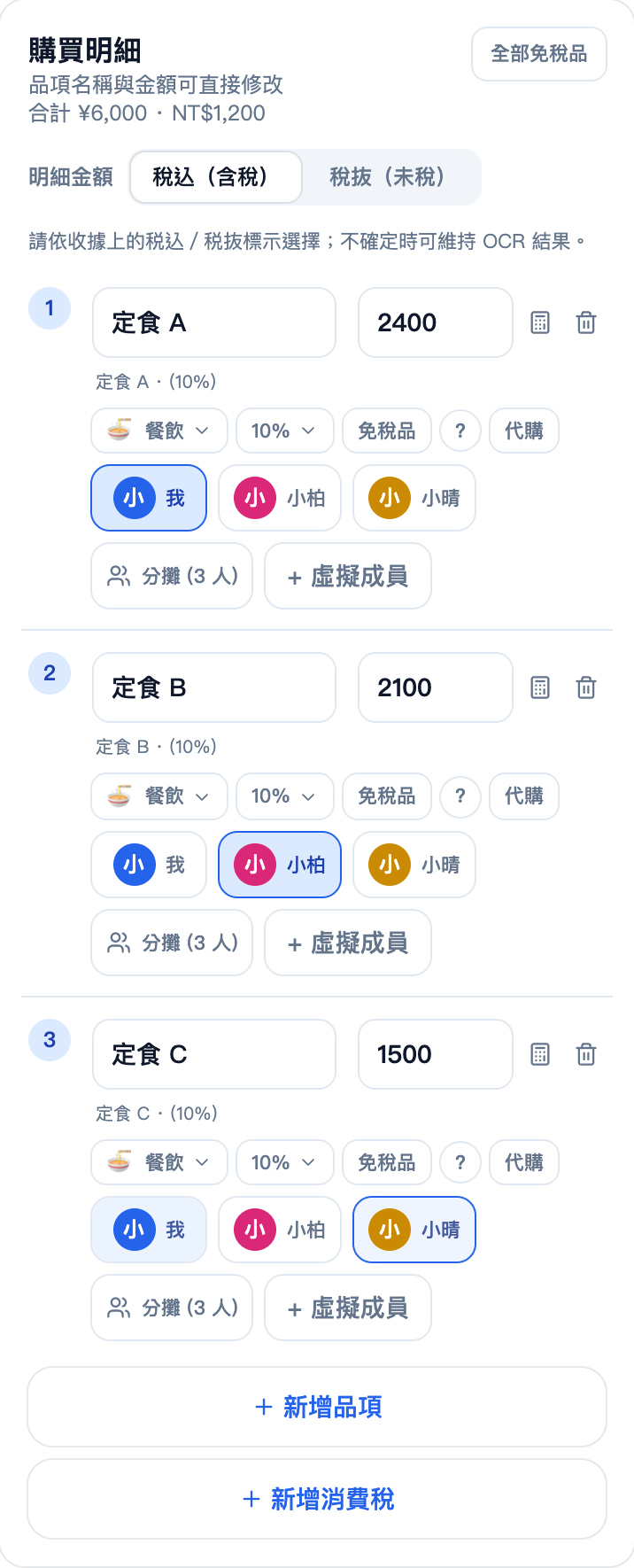
核對辨識品項、金額與付款分攤(示範資料) 點圖可放大。
旅帳 操作手冊本頁目錄
拍收據與長收據辨識
第 08 章
拍照或上傳收據,確認 AI 辨識的每個品項再記帳。
從哪裡開始
掃描 → 收據掃描
拍出清楚的收據
- 先選好旅程,開啟「掃描」並選收據掃描。
- 把收據攤平,避開陰影與反光,拍到店名、日期、品項與合計。
- 收據太長時使用「長收據」,依畫面分段拍攝,保留銜接內容。
- 確認圖片後送出辨識,留意本次額度提示。
辨識完成後一定要核對
- 確認店家、日期、幣別與總額。
- 逐項核對名稱、數量、單價、折扣與稅額;辨識錯誤可以修改。
- 選擇付款人、付款方式與卡片,再分配每個品項的負擔者。
- 合計與收據一致後儲存,到紀錄頁再確認一次。
辨識失敗或沒有結果
圖片不清楚時可重新拍攝;狀態仍在處理或結果尚未確認時,先依畫面重試原辨識。不要先連續送出多次新辨識。需要時可改用手動多品項記帳。
常見問題
辨識完成就已經記帳了嗎?
沒有。確認頁的內容仍需你核對並儲存,才會成為消費紀錄。
核對日期:2026 年 11 月 6 日。操作位置、方案與功能開放狀態請以目前 App 為準。